

パソコンが欲しくて色々なサイトを巡ったが、結局何を買っていいかが分からない。
当記事はそんなパソコン超初心者のお年寄りの方向けの内容となっています。
パソコンメーカーに20年近く勤めた私が、用途に合わせて、その時の最新のおすすめパソコンを紹介します。何を買うか迷って決めきれない時は、とりあえずこちらを参考にしてみてください。
当記事ではなるべくコストパフォーマンスが高いパソコンを紹介しています。
お金があって性能や機能重視のパソコンを探している方は別のサイトでお探しください。
当記事では以下の1~2つの質問に答えるだけで、おすすめのパソコンが分かります。
どこで使用するか

ご存じの通り、パソコンはいろいろな種類があります。
パソコンを選ぶ上で最も基本的な要素は、「どこで使用するか」です。
自宅の書斎やオフィスなど決まった場所で使いたい

パソコンを動かさないのであれば、デスクトップパソコンを買うことをおすすめします。さらに、モニター(ディスプレイ)とパソコン本体を別々に買うことをおすすめします。なぜなら、セット販売のパソコンの場合、形、サイズ、色などが限られてくるからです。
パソコンを設置する場合、パソコン本体は目につかいない場所に置いて、モニターのみ机の上に置くのが一般的です。つまり、サイズや見た目が重要となるのはモニターになります。モニターを単体で買う場合は選択肢が多く、自分のお気に入りものを選ぶことが可能です。
またノートパソコンにモニターを接続することで、デュアルモニター(デュアルディスプレイ)として使用することも可能です。
また一体型パソコンというものもあり、これはその名の通りモニターとパソコン本体が一体となっています。一見初心者にはおすすめのように感じますが、片方が故障して修理できなくなった場合、両方とも破棄しないといけないので、おすすめしません。(コスパ優先なので。。。)
モニターを別にした場合でも、接続はケーブルを一本挿すだけなので、簡単で問題ありません。(電源ケーブルは別)
モニター
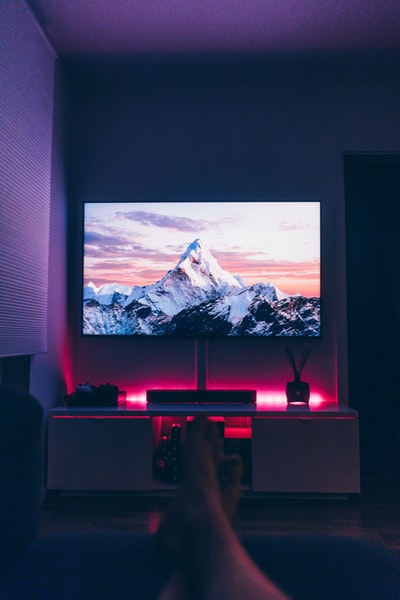
モニターを設置する場所のサイズを測って、サイズに合うモニターを選んでください。特にサイズに制限がないのであれば、27インチぐらいものをおすすめします。
このぐらいのサイズであれば、YouTubeや有料動画サービス(「Hulu」、「Netflix」、「Amazonプライムビデオ」など)の映像を2mくらい離れてソファで見ても支障はありません。
モニターのサイズは画面の対角線の長さをインチで表現します。1 インチは約2.54cmです。
27インチモニターだと、横幅:59.66cm 縦幅:33.6cmになります。
~23インチ


3年間交換保証付きで安心!
とにかくコスパ最高!
27インチ~


HP モニター 27インチ ディスプレイ フルHD 非光沢IPSパネル 高視野角 超薄型 省スペース スリムベゼル HP 27f ブラック (型番:2XN62AAABJ)
超薄でフルHD!このスペックがこの値段?!
31インチ~


AOC ゲーミング モニター C32G1/11 (31.5インチ/144Hz/1ms/VA 曲面パネル/HDMI×2 DP×1)
ゲームをするならこのモニターがおすすめ!!
湾曲しているので、ゲームの世界にのめりこめます!
パソコン本体
パソコン本体は、使い方によって必要な性能が変わり、それによって価格も変わってきます。
インターネットやメールなどがメイン


Dell デスクトップパソコン Inspiron 3471 Core i5 ブラック 20Q32/Win10/8GB/1TB HDD
コンパクトでも大容量!
映像がきれいなゲームもしてみたい


コスパ最高!1台目にはもってこい!
スピーカー
忘れていけないのがスピーカーです。
スピーカー付きのモニターも存在しますが、故障や使いまわしの観点から、やはり別々で買うことをおすすめします。
こちらも、接続はケーブルを一本挿すだけなので、簡単で問題ありません。


モニター下の空いているスペースに置けて、とってもオシャレ!


スピーカー PC サウンドバー USB 有線 LEDライト ELEGIANT 大音量 小型 ステレオ ミニサウンドバー USB給電 スマホ/パソコン/タブレット/テレビに対応
この値段でこの音質はビックリ!!
マウス
パソコン本体に付属されていない場合、購入が必要です。
マウスはコードレスをおすすめします。理由は離れていても操作ができるからです。
最近のパソコンの用途として、YouTubeや有料動画サービスを見ることが多いと思います。大きなモニターを使用して少し離れた場所から見ている場合、マウスがコードレスだとその場で操作が可能で非常に便利です。


スタイリッシュでコスパも最高!!
USBによる充電式なので、電池の交換も不要です。
また静音設計なので、カチカチうるさい音が鳴りません。
キーボード
こちらもパソコン本体に付属されていない場合、購入が必要です。
離れて文字入力するということはあまりないので、こちらは有線でも無線でもどちらでも構いません。
コスパ重視だと有線のほうがよいです。


iBUFFALO USB接続 有線スリムキーボード ブラック BSKBU14BK
自宅だけどソファアの上やベットの上などあちこちで使いたい
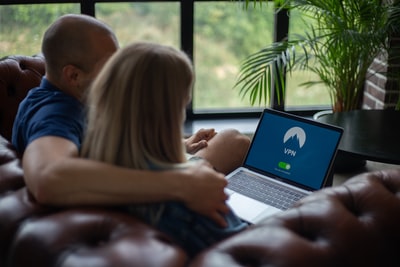
自宅内のみの移動であれば、大きめのノートパソコンをおすすめします。
なぜなら画面が大きいので見やすく、キーボードも大きいので入力もしやすいためです。
常に持ち運ぶ必要がないので、少し重くても支障はありません。(膝の上なので使用する場合は、むしろ安定感がある)


オールラウンドな1台!
新幹線の中やカフェなど屋外でも使いたい

屋外でも使用するのであれば、重量とサイズが重要になります。
サイズはパソコンを持ち運びするカバンの大きさにあわせて選んでください。


~14.1インチ


超軽量、薄型のノートパソコンです。薄さはなんと1.1cm!!
本体サイズ:33.2cm x 22.2cm x 1.1cm
~13.3インチ


Jumperノートパソコン13.3インチ 8GB 128GB Windows 10/ Celeronクアッドコア / USB3.0 / デュアルバンドWIFI / 薄型ノートPC
テレワークに最適!
本体サイズ:31.49cm x 20.79cm x 1.79 cm
あとがき
どうでしたでしょうか。
これだけ絞っても、やっぱり悩んでしまいますね。
毎月最新化するので、決めきれなかった場合は、また来てくださいね。
|
![[商品価格に関しましては、リンクが作成された時点と現時点で情報が変更されている場合がございます。]](https://hbb.afl.rakuten.co.jp/hgb/1cfaedc4.ccf798bb.1cfaedc5.571e20b7/?me_id=1339082&item_id=10049912&pc=https%3A%2F%2Fthumbnail.image.rakuten.co.jp%2F%400_mall%2Fitunes%2Fcabinet%2Fmem_item%2Fimgrc0077095449.jpg%3F_ex%3D240x240&s=240x240&t=picttext "[商品価格に関しましては、リンクが作成された時点と現時点で情報が変更されている場合がございます。]")


コメント